Categoria: Operatore Grafico

1. La Camera in Blender
La Camera è l’occhio virtuale con cui Blender osserva la scena. Tutto ciò che cadrà nel suo campo visivo sarà visibile nel render finale.
Visualizzare la camera
- Add → Camera per aggiungere un camera alla scena
- Premi il pulsante camera nel menu di destra per entrare/uscire nella Vista Camera.
- Nella finestra 3D vedrai un riquadro che rappresenta ciò che verrà renderizzato.
- Puoi spostarti all’interno della vista camera con:
- G per muoverla.
- R per ruotarla.
- N → scheda View → attiva Lock Camera to View per muoverla liberamente come se fosse la vista normale.
2. Impostazioni della Camera
Apri la scheda Object Data Properties (icona della fotocamera):
- Focal Length: lunghezza focale (più bassa = grandangolo, più alta = zoom).
- Depth of Field: sfocatura dello sfondo, utile per rendere la scena più realistica.
4. Preparazione del Render
Il Render è il processo che trasforma la scena 3D in un’immagine finale.
Scelta del motore di rendering
- Eevee: veloce, adatto a anteprime e scene leggere.
- Cycles: più realistico, basato su calcolo fisico della luce. Puoi scegliere il motore in Render Properties → Render Engine.
Parametri base:
- Sampling: definisce la qualità (più alto = migliore ma più lento).
- Resolution: risoluzione finale dell’immagine (es. 1920×1080).
- Output: cartella e formato di salvataggio (png, jpg, ecc.).
5. Luci e materiali nel render
Prima di eseguire il render:
- Controlla che ci siano luci sufficienti nella scena (Sun, Point, Area).
- Verifica che tutti gli oggetti abbiano un materiale assegnato.
- In modalità Rendered, controlla eventuali ombre o riflessi indesiderati.
6. Eseguire il Render
- Posiziona la camera.
- Premi F12 oppure vai su Render → Render Image.
- Attendi il completamento.
- Salva l’immagine con Image → Save As nella finestra del render.
Esercitazione 1
Creare una piccola scena con materiali e luci, e realizzare il primo render.
- Prendi il file della lezione 6
- Posiziona la Camera in modo che inquadri la scena in modo armonioso.
- Scegli il motore Cycles e per un render veloce imposta a 512 i Semples.
- Esegui il Render Image (F12) e salva il risultato.
Esercitazione 2
Completare il l’esercitazione sushi inserendo materiali, luci e camera.
Consiglio di usare almeno 3 Luci. Una principale molto forte come nell’esempio quella di destra. Quella di sinistra per attenuare le ombre e quella superiore per dare un po di riempimento a tutta la scena.
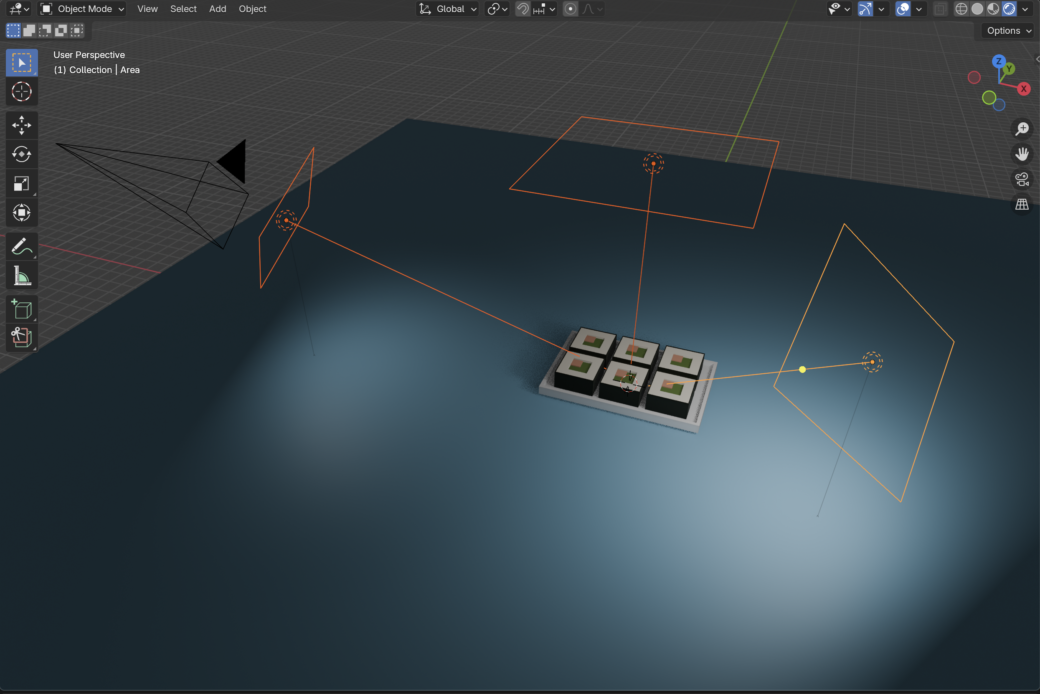
Per trasferire i materiali in totale da un oggetto ad un altro, CTRL+L o CMD+L > Poi selezionare Link Material.
1. Introduzione ai Materiali
I materiali determinano l’aspetto visivo degli oggetti: colore, brillantezza, trasparenza, riflessione e molto altro. Ogni oggetto può avere uno o più materiali assegnati alle sue superfici.
2. Shade Smooth
Lo Shade Smooth migliora l’aspetto visivo rendendo le superfici meno “sfaccettate”.
Applicazione:
- In Object Mode, seleziona l’oggetto.
- Click destro → Shade Auto Smooth.
3. Material Properties
- Seleziona l’oggetto e apri il pannello Material Properties (icona a forma di sfera colorata nella barra a destra).
- Qui puoi:
- Creare un nuovo materiale con il pulsante New.
- Assegnare materiali già esistenti.
- Modificare parametri come colore, riflessione, rugosità e trasparenza.
Parametri principali:
- Base Color: colore principale dell’oggetto.
- Metallic: quanto il materiale riflette la luce come un metallo.
- Roughness: definisce la “lucidità” del materiale (valori bassi = superficie lucida, valori alti = opaca).
4. Creare e assegnare nuovi materiali
- Seleziona un oggetto.
- Apri la scheda Material Properties → New.
- Dai un nome significativo al materiale (es. “Plastica_Rosso”).
- Modifica i valori di Base Color, Roughness, Metallic, ecc.
- Se vuoi riutilizzarlo su altri oggetti, selezionali e scegli il materiale dal menu a tendina.
💡 Suggerimento: per oggetti complessi (come una sedia o una lampada) puoi assegnare materiali diversi a singole facce entrando in Edit Mode, selezionando le facce e cliccando Assign.
5. Luci base in Blender
Le luci servono a illuminare la scena e influenzano fortemente la resa dei materiali.
Tipi principali:
- Point Light: emette luce in tutte le direzioni da un punto (come una lampadina).
- Sun: simula la luce solare, con direzione costante.
- Spot: fascio di luce direzionato (come un faretto).
- Area Light: luce proveniente da una superficie rettangolare.
Creare una luce:
- Premi Shift + A → Light → [tipo di luce].
- Posizionala nella scena con G e ruotala con R.
- Nella scheda Object Data Properties (icona lampadina) puoi regolare:
- Power (Watt): intensità della luce.
- Color: colore della luce.
- Size: diffusione o morbidezza delle ombre.
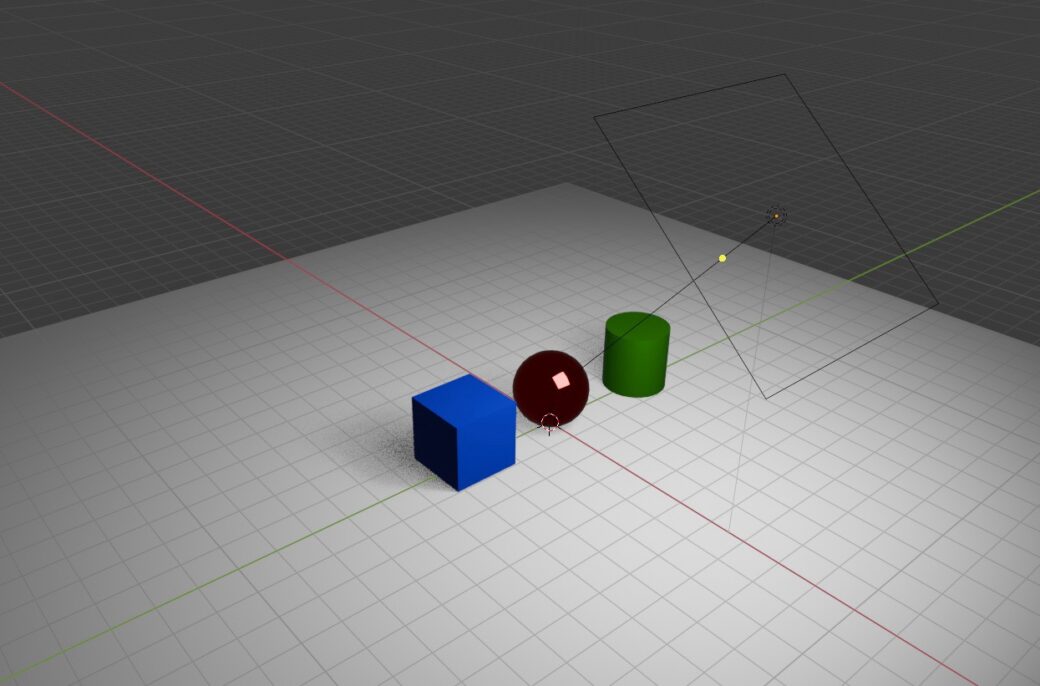
6. Esercitazione – Scena Illuminata
Creare una piccola scena con materiali e luci base.
- Inserisci almeno 3 oggetti (es. un cubo, una sfera e un cilindro) e distribuiscili in modo armonioso.
- Assegna a ciascuno un materiale diverso:
- Uno metallico,
- Uno opaco,
- Uno colorato e lucido.
- Aggiungi un piano come pavimento.
- Inserisci una Area Light come luce principale.
- Passa alla modalità Material Preview o Rendered per osservare il risultato.
Esempio:
1. Modifica avanzata della geometria (Edit Mode)
In Edit Mode possiamo entrare nel dettaglio della mesh e modificarla in modo creativo.
Gli strumenti principali:
- Estrusione (Extrude – tasto E)
- Permette di “tirare fuori” nuove parti della mesh da una faccia, uno spigolo o un vertice.
- Utile per creare spessori, gambe, muri, ecc.
- Inset (tasto I)
- Crea una nuova faccia interna parallela a quella selezionata.
- Serve ad aggiungere dettagli (finestre, pannelli, cornici).
- Loop Cut (tasto Ctrl + R)
- Aggiunge un taglio ad anello lungo la mesh.
- Utile per aumentare i dettagli o modificare la forma (es. aggiungere un bordo a un cubo, piegare un cilindro).
2. Visualizzazione nella Viewport
Blender offre diversi modi per visualizzare la scena, molto utili in fase di modellazione:
- Viewport Shading (icone in alto a destra della finestra 3D):
- Wireframe: mostra solo i contorni (utile per controllare la struttura interna).
- Solid: vista solida senza materiali (default).
- Material Preview: mostra i materiali e le texture con luce ambiente.
- Rendered: anteprima del risultato finale con il motore di render.
- X-Ray (Shift + Z o icona accanto al shading):
- Permette di vedere attraverso gli oggetti.
- Molto utile in Edit Mode per selezionare vertici e facce anche sul retro della mesh.
3. Duplicazioni
Ci sono due modi principali di duplicare un oggetto:
- Duplicate (Shift + D):
- Crea una copia indipendente dell’oggetto.
- Le modifiche successive a uno non si riflettono sull’altro.
- Duplicate Linked (Alt + D):
- Crea una copia collegata.
- Le modifiche alla geometria di uno si riflettono su tutti gli altri.
- Utile per oggetti ripetuti che devono mantenere la stessa forma (es. sedie, finestre).
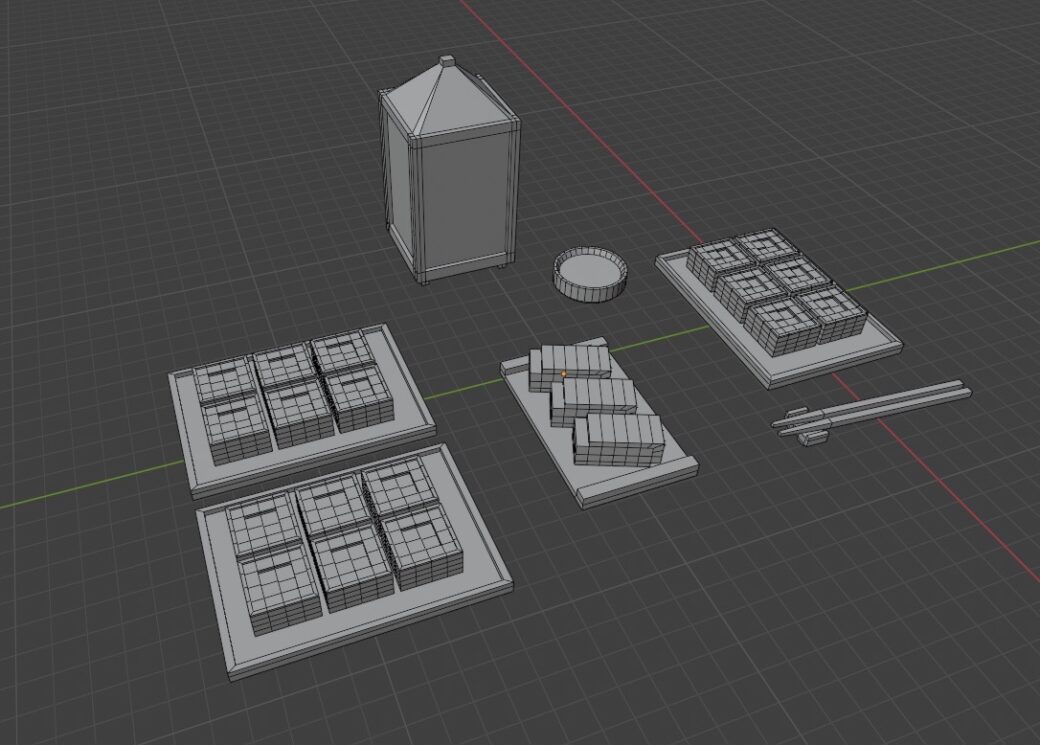
Esercitazione
Continuare con il disegno del sushi.
In seguito un esempio.
Premessa
In Blender il centro di un oggetto è rappresentato da un punto arancione, chiamato Origin.
Tutte le trasformazioni principali – scala, rotazione e spostamento – avvengono prendendo come riferimento proprio questo punto.
Per modificare la posizione dell’Origin, è sufficiente usare il comando Object > Set Origin dal menu superiore, scegliendo l’opzione più adatta (es. Origin to Geometry, Origin to 3D Cursor, ecc.).
Se desiderate posizionarlo manualmente, potete spostare prima il 3D Cursor (Shift + Tasto Dx) e poi agganciare l’Origin a quel punto.
⚠️ Ricordate: l’uso dello Snap (icona calamita) vi aiuta a collocare con precisione l’Origin, ad esempio ancorandolo ai vertici di altri oggetti o a punti specifici della griglia.
1. Snap (Magnetismo)
Lo snap serve ad allineare con precisione un oggetto ad altri elementi della scena.
- Attiva/disattiva lo snap con l’icona della calamita nella barra in alto.
- Puoi scegliere diversi tipi di snap dal menu a fianco:
- Vertex (Vertici): aggancia un punto dell’oggetto su un vertice di un altro.
- Edge (Spigoli)
- Face (Facce)
- Increment (Griglia)
- Con i cubi, lo snap ai vertici è molto utile per allinearli e costruire forme più complesse (es. pezzi di mobili).
- Puoi combinare Snap + Tasti rapidi (G, R, S) per trasformare con precisione.
2. Collection (Raggruppare oggetti)
- Le Collection servono per organizzare la scena.
- Puoi vederle nell’Outliner (lista oggetti a destra).
- New Collection: crea un gruppo in cui spostare oggetti.
- Gli oggetti dentro una Collection possono essere mostrati/nascosti, bloccati o esclusi dal rendering.
- Le Collection sono molto utili per mantenere ordine quando la scena diventa complessa (es. separare mobili, luci, camere).
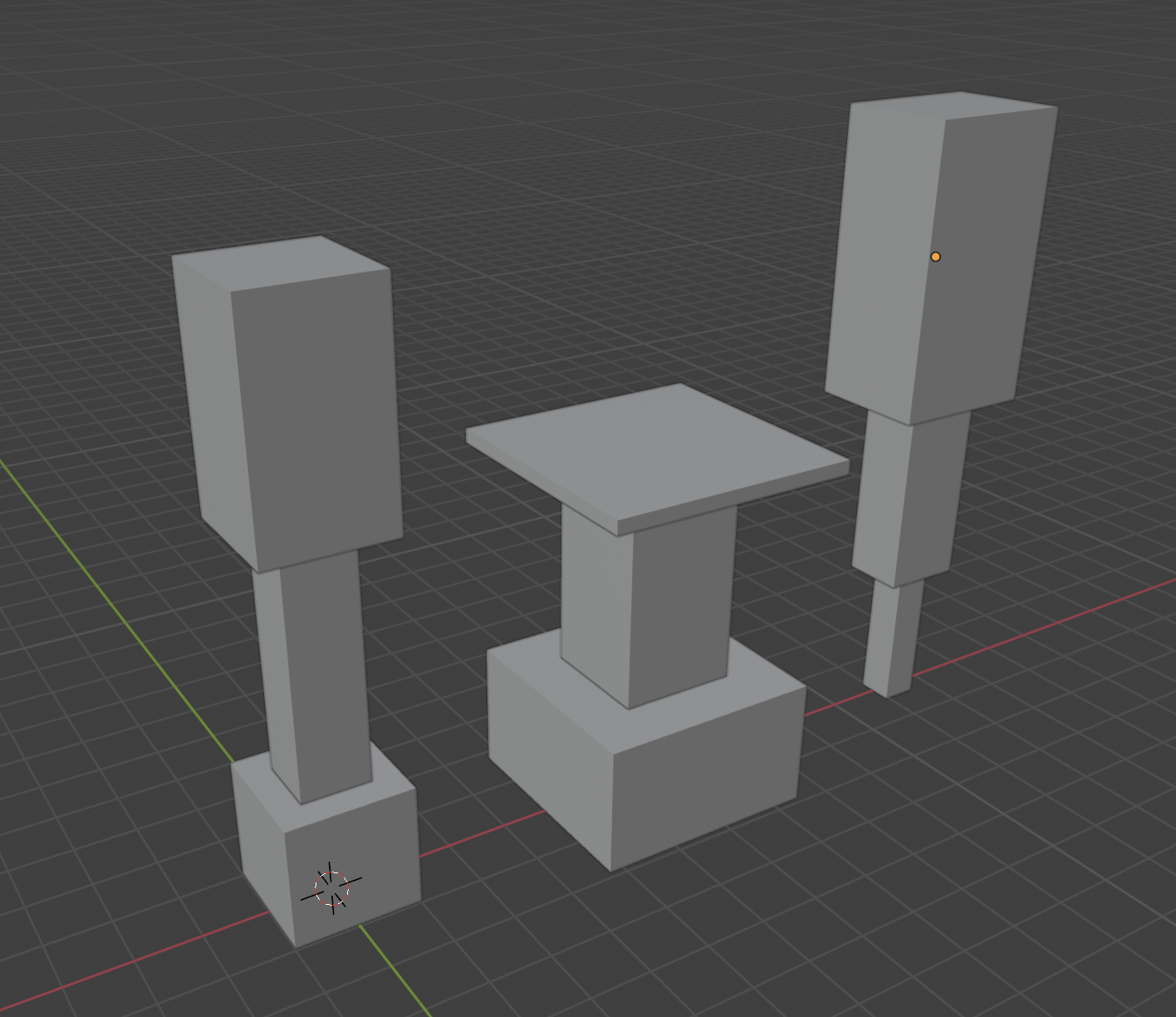
Esercitazione – Sedie e Tavolo
- Crea e posiziona i cubi per costruire:
- Gambe
- Seduta
- Schienale
- Posiziona la sedia in una collezione e crea 5 volte la sua copia.
- Crea un tavolo e posiziona le sedie attorno al tavolo.
Alla fine del progetto dovresti avere un tavolo con 6 sedie attorno.
Sentiti libero di aggiungere dettagli alla scena come un centro tavola, o un tappeto sottostante.
Oggetti nella scena
- Gli elementi base sono: Mesh, Curve, Light, Camera.
- L’oggetto predefinito all’apertura di Blender è il Cubo.
- Ogni oggetto ha un punto di origine (pivot) che determina trasformazioni e rotazioni.
Selezione
- Click sinistro → seleziona.
- Shift + click → selezione multipla.
- A → seleziona tutto / deseleziona tutto.
- X → Elimina gli elementi selezionati.
Per creare un nuovo elemento cliccare su Add in alto oppure SHIFT + A
Trasformazioni principali
I tasti rapidi per le trasformazioni di base sono
- G (Grab/Move): sposta.
- R (Rotate): ruota.
- S (Scale): ridimensiona.
Mentre per bloccare su un asse dopo G, R o S → premere X, Y o Z per vincolare all’asse.
Mentre dopo G, R o S → premere Shift + X, Y o Z per vincolare al piano.
Modalità
Le seguenti sono le modalità di riferimento dei assi:
- Global / Local / Normal / Gimbal / View: determinano il riferimento degli assi.
- Si impostano dal menu in alto nella viewport (Transform Orientation).
Altri comandi possono essere:
- Option + G: reset posizione.
- Option + R: reset rotazione.
- Option + S: reset scala.
- X: elimina.
Esercizi
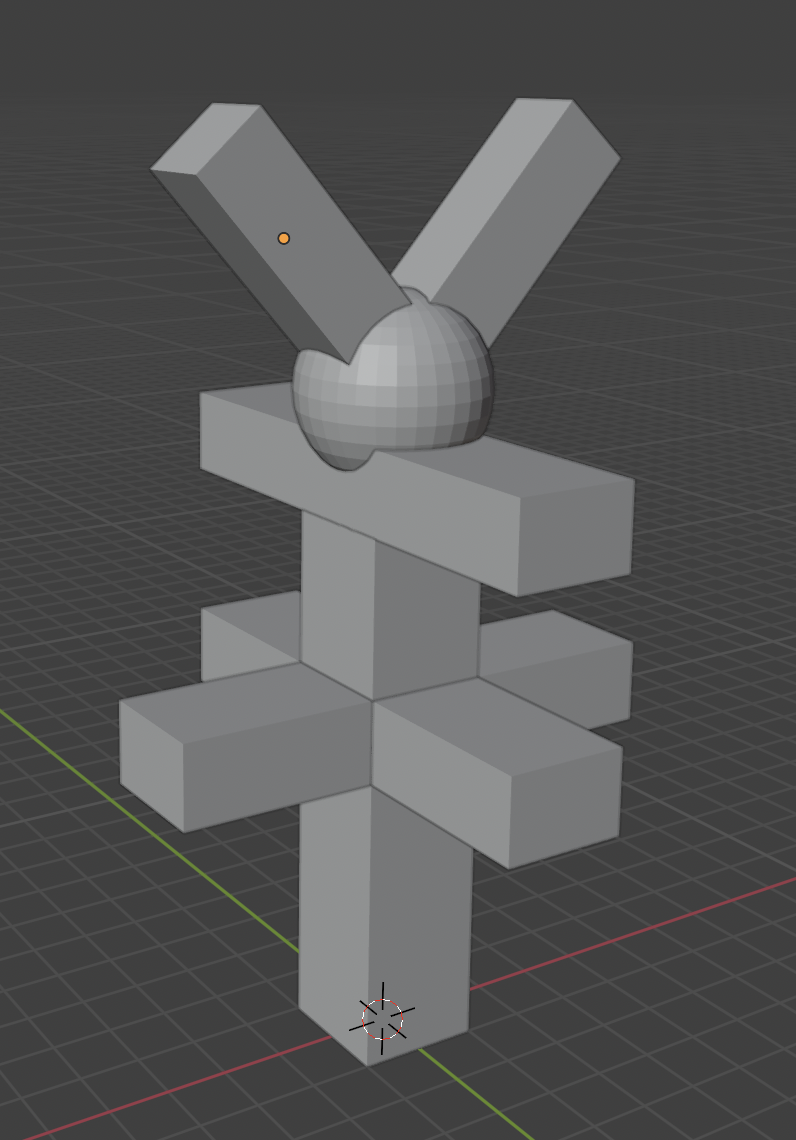
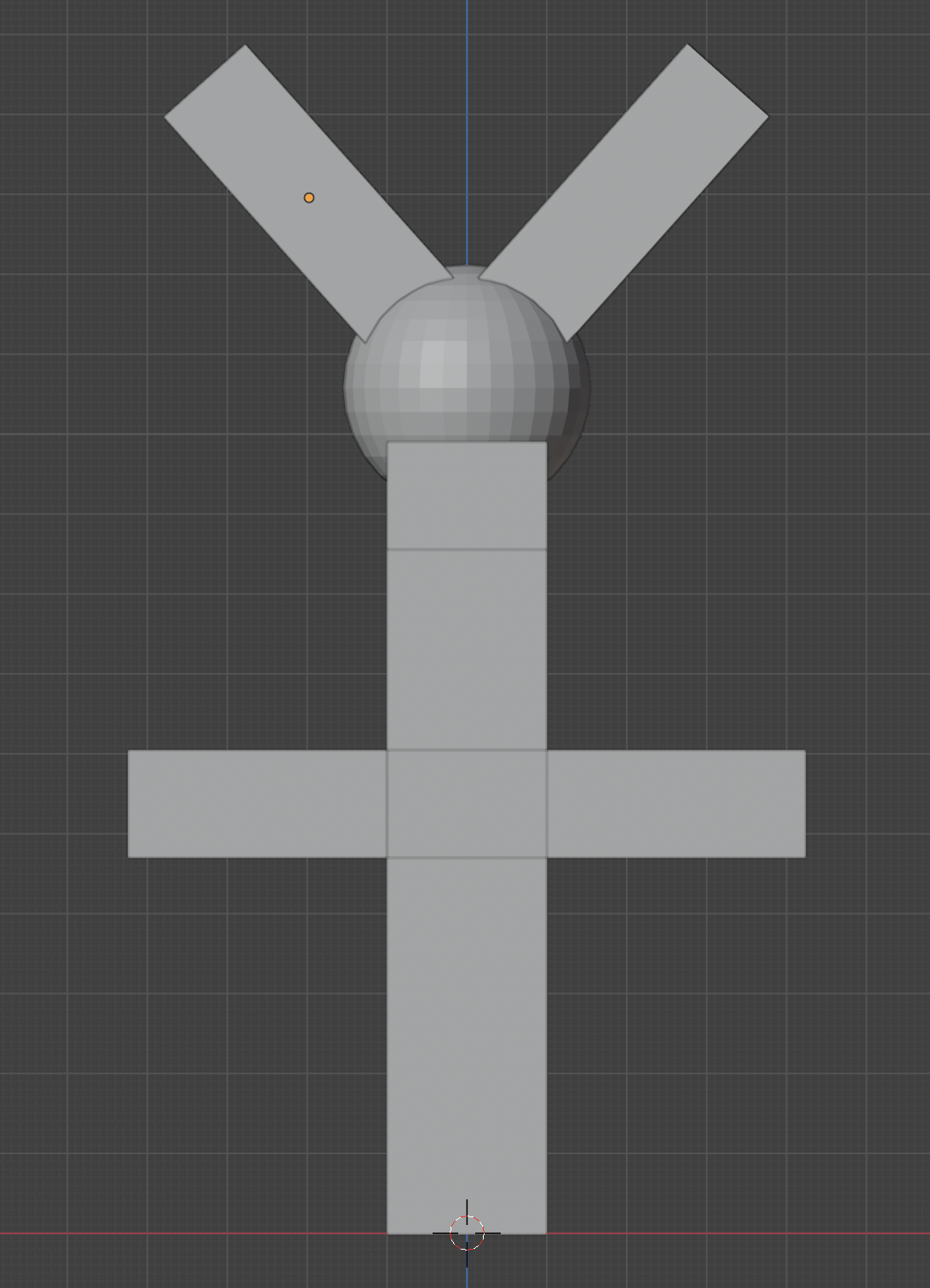
Creare nove cubetti e replicare la seguente schermata.
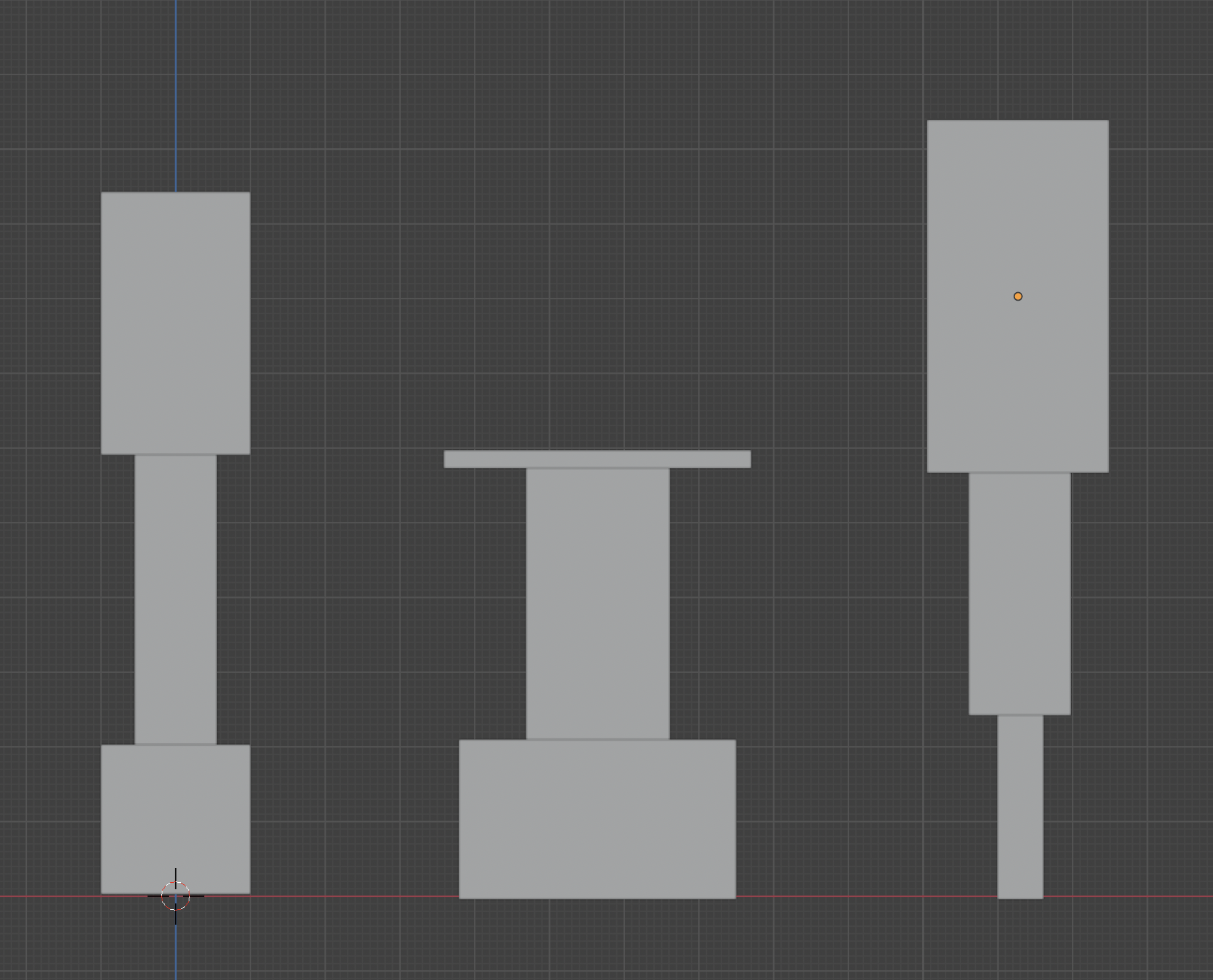
Replicare la seguente schermata. Attenzione all sfera deve essere creata dal menu add → mesh.
1. Interfaccia di Blender
- Area di lavoro principale (3D Viewport): è lo spazio in cui modelliamo, animiamo e interagiamo con gli oggetti della scena.
- Sidebar (N): contiene pannelli aggiuntivi con impostazioni di trasformazione, strumenti e add-on.
- Outliner: lista gerarchica di tutti gli oggetti presenti nella scena, utile per selezionare e organizzare.
- Properties Panel: barra laterale con le schede per modificare materiali, luci, render, oggetti e impostazioni globali.
2. Navigazione nell’ambiente 3D
Con il Magic Mouse:
- Orbit (Rotazione della vista): trascinare con gesto di rotazione.
- Pan (Traslazione della vista): impostare da Edit > Preferences > Keymap > Middle Mouse Action > PAN.
- Zoom: gesto di scorrimento avanti/indietro.
Può capitare di “perdersi” nello spazio 3D.
- Usa il comando View > Frame Selected (o tasto rapido Numpad .) per centrare la vista sull’oggetto selezionato.
Attenzione al testa in giù.
- Fare attenzione a non ritrovarsi con la scena “capovolta” (upside-down). Un riferimento visivo è il gizmo di navigazione (in alto a destra), che indica gli assi X, Y e Z.
3. Viste principali
Blender permette di richiamare viste ortogonali per lavorare con precisione:
- Top (dall’alto) – Numpad 7
- Front (davanti) – Numpad 1
- Right (destra) – Numpad 3
- Left (sinistra) – Ctrl + Numpad 3
- Back (dietro) – Ctrl + Numpad 1
- Bottom (dal basso) – Ctrl + Numpad 7
Esercizio:

Apri il file e trova la combinazione numerica seguendo gli indizi in ordine.
- Toc toc, qualcuno bussa al mulino.
- Dietro il solido azzurro, ma non è ne il cielo ne l’acqua.
- Il simbolo più sacro.
- La scorta segreta del vecchio su in collina.
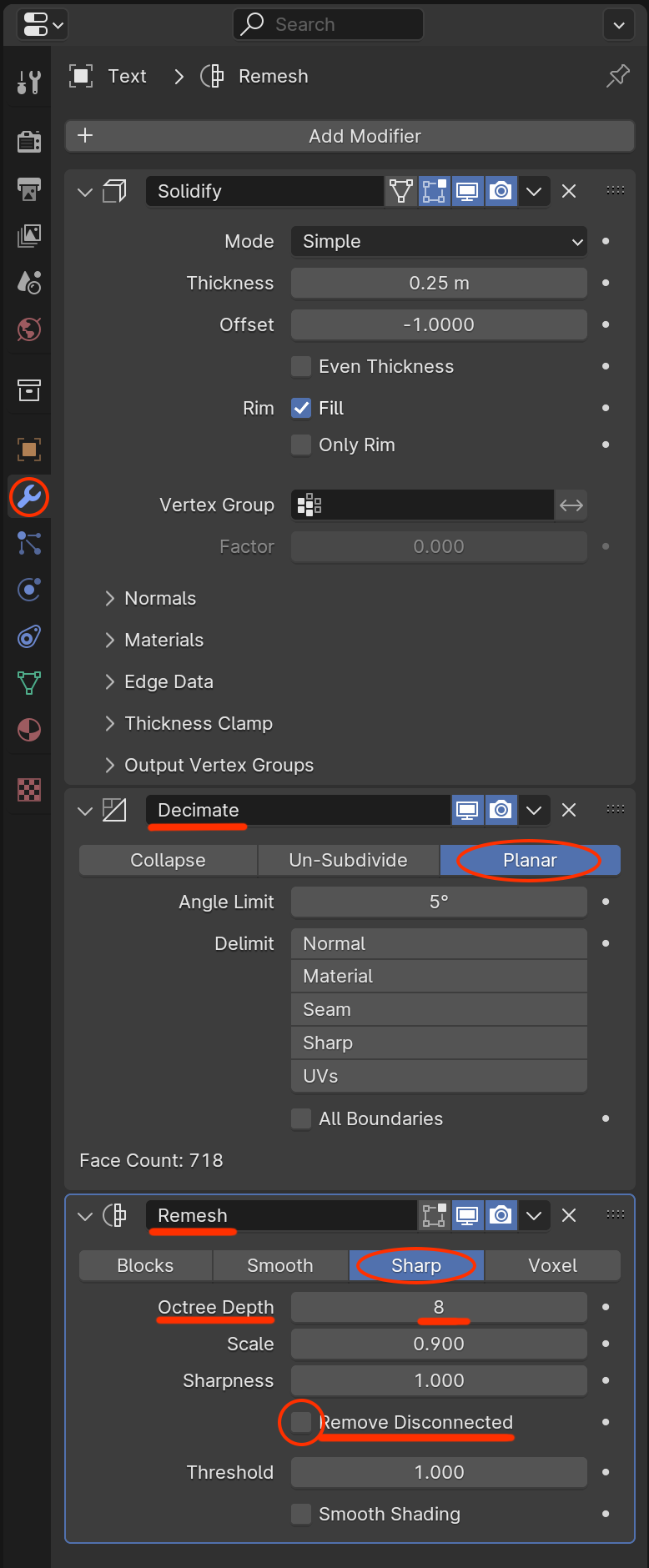
I seguenti passaggi servono per utilizzare le operazioni boolean presenti nei modificatori con svg (esportati per esempio in illustrator) o testi creati direttamente in Blender.
Una volta scritto il testo o importato l`svg bisogna convertire l’oggetto in Mesh. Se l’SVG è scuro cambiare il colore del materiale.
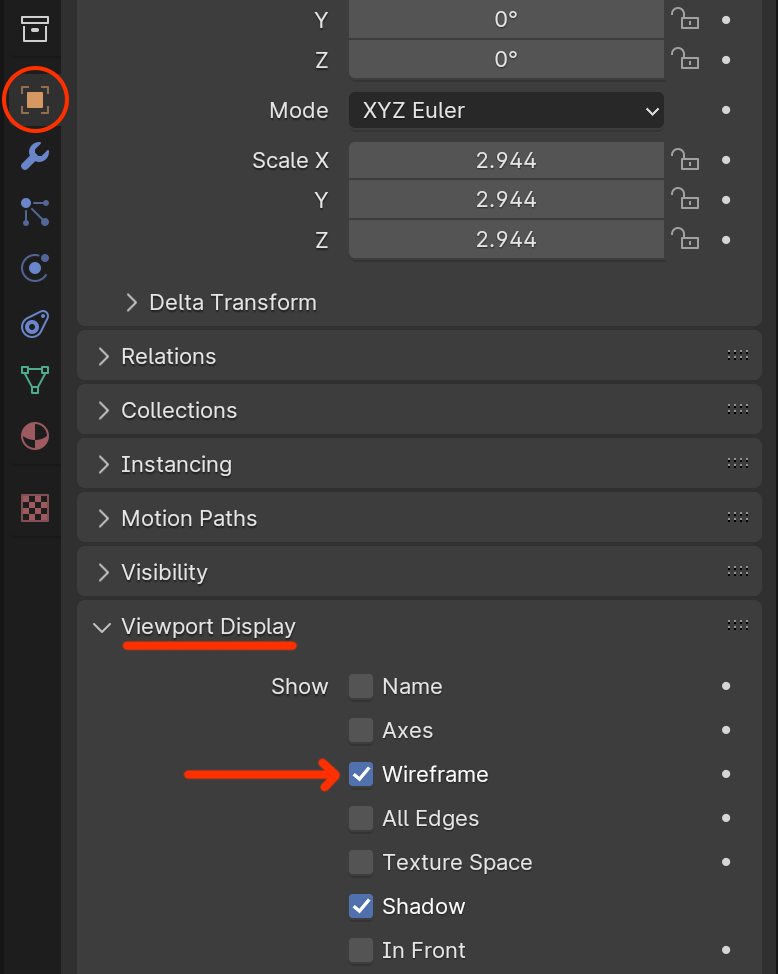
Per visualizzare le linee di mesh attivare l’opzione seguente
I modificatori sono decimate e remesh. Solidify solo se serve dare spessore:

Un logo non illustra quello che vuoi. Non vuole essere una rappresentazione letterale di un prodotto o servizio. Cattura una sensazione, uno stato d’animo o un’idea.
Un logo rappresenta un Brand, la sua missione e il suo tipo di approccio, quindi resisti alla tentazione di renderlo appariscente o inutilmente decorativo.
Pianificazione e Ricerca
Prima di iniziare il disegno, è fondamentale raccogliere informazioni e definire una strategia chiara.
a. Comprendere il brand
- Qual è la mission e la visione dell’azienda?
- Chi è il target di riferimento?
- Quali sono i valori e l’identità del brand?
b. Analisi del mercato
- Studia i loghi dei concorrenti per identificare trend e differenziarti.
- Osserva i colori, le forme e i caratteri tipografici usati nel settore.
c. Creazione di un brief
Scrivi un documento che delinei:
- Obiettivi del logo.
- Elementi da includere o evitare.
- Palette di colori, stile e tono.
Fase Creativa: Bozzetti e Concept
La fase creativa è cruciale per sviluppare idee originali.
a. Disegna bozzetti a mano o digitali
- Crea bozze rapide a mano o digitali. Questo ti aiuta a liberare la creatività senza le limitazioni.
- Prova diverse combinazioni di forme, simboli e testi.
b. Tipologie di loghi
Wordmarks: Sono loghi basati sui font e sul lettering. Esempio: Nasa, Google, Netflix oppure Coca Cola.

Pictorial o Abstract Marks: Sono loghi basati su emblemi pittorici o astratti. Esempio: Twitter, Mastercard, Pepsi, Apple o Nike.

Mascots: Sono loghi che rappresentano personaggi o mascot. Esempio: Michelin, Pringles, Kfc oppure Bic.

Combination Logo o Emblemi: Sono loghi integrati che combinano emblemi con parti tipografiche. Esempio: Lays, Burger King, Amazon o Starbucks.

Costruzione del Logo
Parti di un logo:

Una volta scelto il migliore, costruiscilo in modo corretto rispettando allineamenti e dimensioni.
Di seguito due indicazioni su allineamenti e dimensioni.


Linee guida sulle dimensioni.


a. Creazione del file vettoriale
- Crea un nuovo file in Illustrator, impostando una tavola di lavoro adeguata (es. A3 orizzontale).
- Usa strumenti come la Penna, le Forme e il Testo per ricreare il logo in vettoriale.
b. Cura delle proporzioni
- Usa griglie e guide per assicurarti che le dimensioni e gli allineamenti siano coerenti.
- Applica la Regola d’Oro o altre proporzioni armoniose, se rilevante.
c. Definizione della palette di colori
- Scegli una palette che rispecchi il brand e il suo target.
- Utilizza colori Pantone per garantire coerenza in stampa.
- Verifica la leggibilità e l’efficacia del logo in bianco e nero.
Tipografia
La scelta del carattere tipografico può influenzare significativamente la percezione del logo.
a. Usa font leggibili
- Evita font troppo decorativi o difficili da leggere.
- Utilizza un massimo di due caratteri per mantenere pulizia e coerenza.
b. Crea modifiche personalizzate
Personalizza i font per renderli unici, utilizzando strumenti come lo Strumento Penna per modificare i glifi.
Test del Logo
Una serie di domande di controllo.
- Il logo è semplice e riconoscibile? Non deve essere troppo decorativo.
- È leggibile a piccole dimensioni? È flessibile e adattabile?
- Può essere utilizzato in 1 colore?

Progettare una startpage sulla base delle proprie esigenze. Dovete immaginare la startpage come la vostra pagina personale dove avrete un accesso rapido a programmi, siti web, ricerche con google, calendari e note varie.
Vi lascio un file nella cartella condivisa per facilitare il processo di ideazione, potete cancellare e editare tutto quello che volete all’interno del file.
Di seguito una lista di come dovrebbe essere svolto il lavoro:
0 – Il documento è diviso in tre pagine: copertina, componenti, design e prototipo.
1 – Nella pagina componenti creare una lista di applicazioni (app e giochi) e siti web che usate più spesso. Cercare le loro icone e con il plugin “Vectors Logos”, se non trovate cercate on line.
2 – Nella pagina design trovate la prima slide che sarà la prima parte che viene visualizzata quanto si accede. Qua dobbiamo trovare: data, ora, e le 5 applicazioni o siti che utilizzate più spesso. In modo facoltativo potete inserire barra di ricerca google, calendari e note varie. ATTENZIONE: Come sfondo dovete utilizzare un immagine da cui in animazione genererà un effetto parallasse (Parallax Effect).
3 – Sempre nella pagina design trovate anche la seconda slide che serve da raccoglitore di app e siti. Qua dovete inserire sempre data, orario, barra di ricerca, calendari, note ecc…
4 – Nella pagina prototipo dovete copiare le due slide fatte in precedenza e far funzionare l’effetto
La dimensione delle slide è di 1920×1080 ma comunque è impostata nel file di riferimento. Il progetto deve essere condiviso sulla cartella Figma della classe.
Buon Lavoro.
Progettare un lettore musicale. Considerate di inerire correttamente controlli, menu, immagini di artisti e cover, ecc.
La dimensione del device deve essere iPhone 14. Le slide da progettare sono 3:
- Home page
- Pagina di un album o playlist
- Pagina del player
Una volta completato il progetto racchiudere le tre slide in una singola slide di presentazione del progetto, dimensione 1600×1200. Considerare di utilizzare in questa slide uno sfondo come sfumature o elementi grafici.