Materiali e Luci
1. Introduzione ai Materiali
I materiali determinano l’aspetto visivo degli oggetti: colore, brillantezza, trasparenza, riflessione e molto altro. Ogni oggetto può avere uno o più materiali assegnati alle sue superfici.
2. Shade Smooth
Lo Shade Smooth migliora l’aspetto visivo rendendo le superfici meno “sfaccettate”.
Applicazione:
- In Object Mode, seleziona l’oggetto.
- Click destro → Shade Auto Smooth.
3. Material Properties
- Seleziona l’oggetto e apri il pannello Material Properties (icona a forma di sfera colorata nella barra a destra).
- Qui puoi:
- Creare un nuovo materiale con il pulsante New.
- Assegnare materiali già esistenti.
- Modificare parametri come colore, riflessione, rugosità e trasparenza.
Parametri principali:
- Base Color: colore principale dell’oggetto.
- Metallic: quanto il materiale riflette la luce come un metallo.
- Roughness: definisce la “lucidità” del materiale (valori bassi = superficie lucida, valori alti = opaca).
4. Creare e assegnare nuovi materiali
- Seleziona un oggetto.
- Apri la scheda Material Properties → New.
- Dai un nome significativo al materiale (es. “Plastica_Rosso”).
- Modifica i valori di Base Color, Roughness, Metallic, ecc.
- Se vuoi riutilizzarlo su altri oggetti, selezionali e scegli il materiale dal menu a tendina.
💡 Suggerimento: per oggetti complessi (come una sedia o una lampada) puoi assegnare materiali diversi a singole facce entrando in Edit Mode, selezionando le facce e cliccando Assign.
5. Luci base in Blender
Le luci servono a illuminare la scena e influenzano fortemente la resa dei materiali.
Tipi principali:
- Point Light: emette luce in tutte le direzioni da un punto (come una lampadina).
- Sun: simula la luce solare, con direzione costante.
- Spot: fascio di luce direzionato (come un faretto).
- Area Light: luce proveniente da una superficie rettangolare.
Creare una luce:
- Premi Shift + A → Light → [tipo di luce].
- Posizionala nella scena con G e ruotala con R.
- Nella scheda Object Data Properties (icona lampadina) puoi regolare:
- Power (Watt): intensità della luce.
- Color: colore della luce.
- Size: diffusione o morbidezza delle ombre.
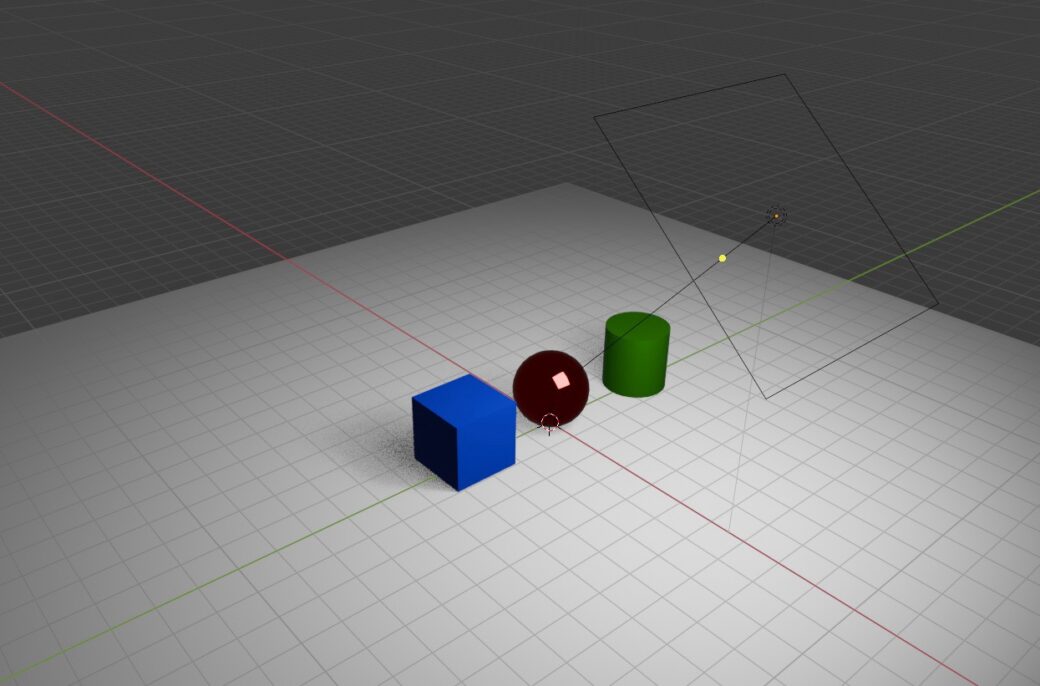
6. Esercitazione – Scena Illuminata
Creare una piccola scena con materiali e luci base.
- Inserisci almeno 3 oggetti (es. un cubo, una sfera e un cilindro) e distribuiscili in modo armonioso.
- Assegna a ciascuno un materiale diverso:
- Uno metallico,
- Uno opaco,
- Uno colorato e lucido.
- Aggiungi un piano come pavimento.
- Inserisci una Area Light come luce principale.
- Passa alla modalità Material Preview o Rendered per osservare il risultato.
Esempio: