
Camera e Render
1. La Camera in Blender
La Camera è l’occhio virtuale con cui Blender osserva la scena. Tutto ciò che cadrà nel suo campo visivo sarà visibile nel render finale.
Visualizzare la camera
- Add → Camera per aggiungere un camera alla scena
- Premi il pulsante camera nel menu di destra per entrare/uscire nella Vista Camera.
- Nella finestra 3D vedrai un riquadro che rappresenta ciò che verrà renderizzato.
- Puoi spostarti all’interno della vista camera con:
- G per muoverla.
- R per ruotarla.
- N → scheda View → attiva Lock Camera to View per muoverla liberamente come se fosse la vista normale.
2. Impostazioni della Camera
Apri la scheda Object Data Properties (icona della fotocamera):
- Focal Length: lunghezza focale (più bassa = grandangolo, più alta = zoom).
- Depth of Field: sfocatura dello sfondo, utile per rendere la scena più realistica.
4. Preparazione del Render
Il Render è il processo che trasforma la scena 3D in un’immagine finale.
Scelta del motore di rendering
- Eevee: veloce, adatto a anteprime e scene leggere.
- Cycles: più realistico, basato su calcolo fisico della luce. Puoi scegliere il motore in Render Properties → Render Engine.
Parametri base:
- Sampling: definisce la qualità (più alto = migliore ma più lento).
- Resolution: risoluzione finale dell’immagine (es. 1920×1080).
- Output: cartella e formato di salvataggio (png, jpg, ecc.).
5. Luci e materiali nel render
Prima di eseguire il render:
- Controlla che ci siano luci sufficienti nella scena (Sun, Point, Area).
- Verifica che tutti gli oggetti abbiano un materiale assegnato.
- In modalità Rendered, controlla eventuali ombre o riflessi indesiderati.
6. Eseguire il Render
- Posiziona la camera.
- Premi F12 oppure vai su Render → Render Image.
- Attendi il completamento.
- Salva l’immagine con Image → Save As nella finestra del render.
Esercitazione 1
Creare una piccola scena con materiali e luci, e realizzare il primo render.
- Prendi il file della lezione 6
- Posiziona la Camera in modo che inquadri la scena in modo armonioso.
- Scegli il motore Cycles e per un render veloce imposta a 512 i Semples.
- Esegui il Render Image (F12) e salva il risultato.
Esercitazione 2
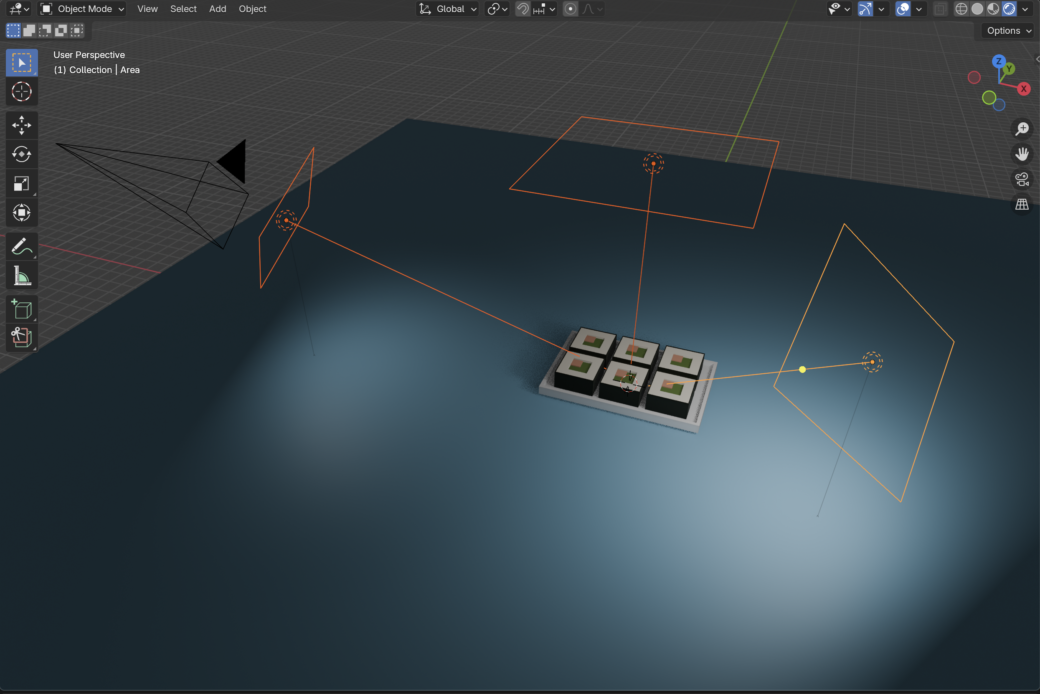
Completare il l’esercitazione sushi inserendo materiali, luci e camera.
Consiglio di usare almeno 3 Luci. Una principale molto forte come nell’esempio quella di destra. Quella di sinistra per attenuare le ombre e quella superiore per dare un po di riempimento a tutta la scena.
Per trasferire i materiali in totale da un oggetto ad un altro, CTRL+L o CMD+L > Poi selezionare Link Material.