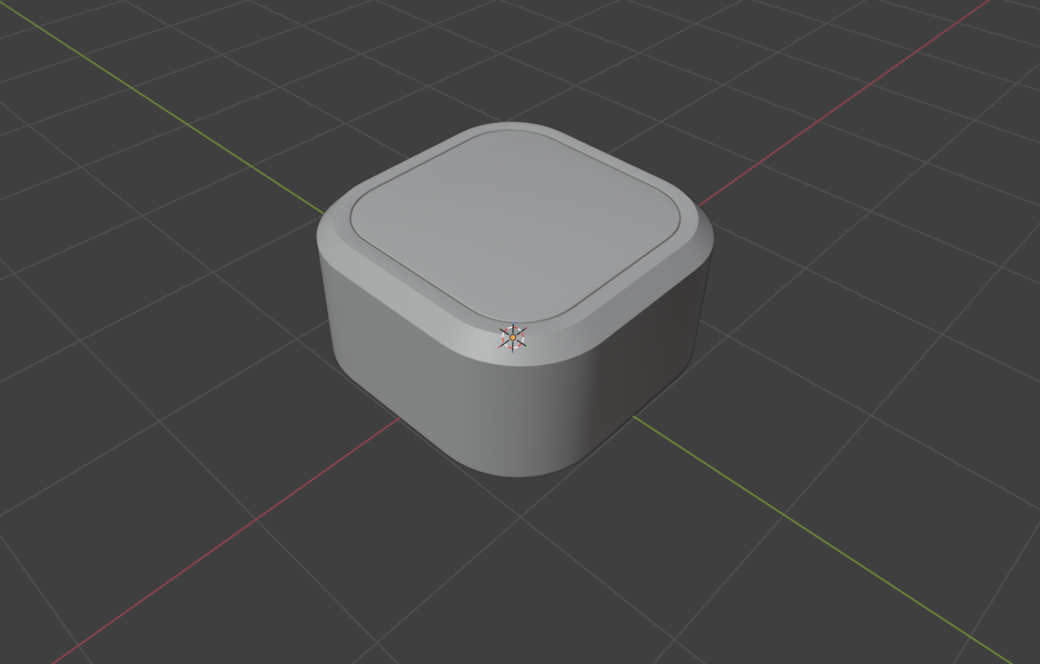
Bevel e Edge Loop
1. Chamfer / Bevel
Il Bevel (spesso chiamato anche Chamfer) serve a smussare gli spigoli, evitando bordi troppo netti e rendendo gli oggetti più realistici.
Bevel manuale
- Entra in Edit Mode.
- Seleziona uno o più spigoli (Edge).
- Premi Ctrl + B.
- Muovi il mouse per definire la larghezza dello smusso.
- Usa la rotellina del mouse per aumentare o diminuire i segmenti.
💡 Più segmenti = bordo più morbido e arrotondato.
2. Bevel controllato con Loop Cut
Per ottenere bevel con distanza uniforme, è buona pratica usare prima i Loop Cut.
Loop Cut
- Ctrl + R → aggiunge un taglio.
- Posiziona il loop vicino allo spigolo che vuoi smussare.
- Ripeti dall’altro lato se necessario.
In questo modo:
- Il bevel avrà spessore costante.
- Eviti deformazioni irregolari.
- Ottieni maggiore controllo sulla forma finale.
👉 Questa tecnica è molto usata in hard surface modeling (mobili, oggetti industriali, architettura).
3. Selezione rapida degli Edge Loop
Per lavorare velocemente sugli spigoli:
- Alt (o Option su Mac) + Click su uno spigolo → seleziona l’intero Edge Loop.
- Shift + Alt + Click → aggiunge altri loop alla selezione.
Questo è fondamentale per:
- Bevel rapidi
- Scalare o spostare interi bordi
- Pulizia della geometria
4. Duplicare una superficie e separarla
A volte serve creare un elemento partendo da una faccia esistente (es. pannelli, coperchi, sportelli).
Procedura:
- Entra in Edit Mode.
- Seleziona una o più facce.
- Premi Shift + D per duplicare.
- Senza spostare, premi P → Selection (Separate).
- Torna in Object Mode.
👉 Ora la superficie è diventata un oggetto indipendente.
Esercitazione
Modellare la seguente scena partendo dal cubo, usando Bevel, Inset, Extrude. Ricordarsi di duplicare e separare le facce che devono corrispondere con altri elementi.